Cara Menggunakan Fitur Catat Meter di Aplikasi MeterPAMS
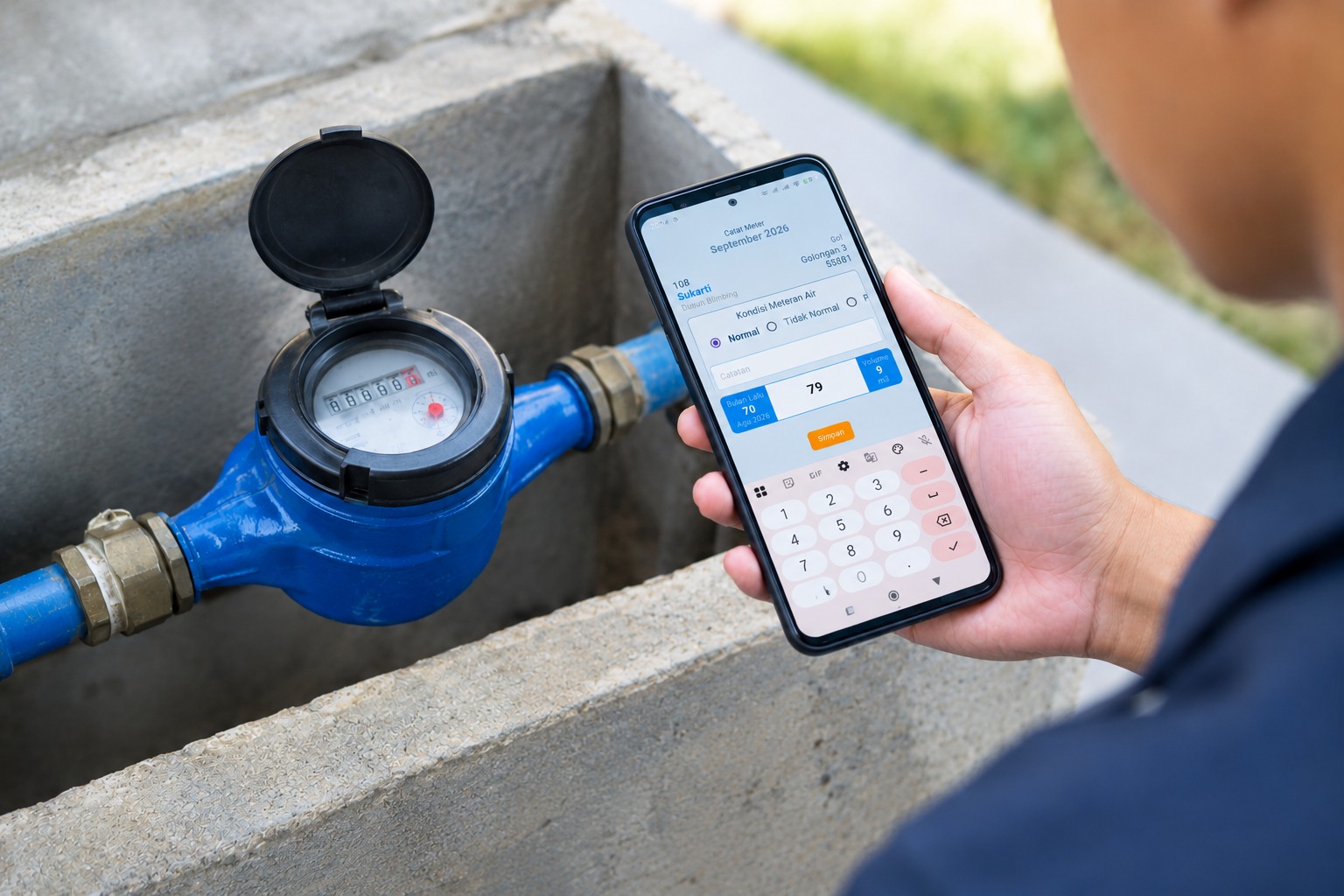
Pencatatan meteran air menjadi salah satu kegiatan rutin yang dilakukan petugas PAM Desa untuk menentukan jumlah pemakaian air setiap pelanggan. Jika masih dilakukan secara manual, petugas harus mencatat angka meteran satu per satu, membawa buku catatan, dan merekap data sebelum tagihan diterbitkan. Proses tersebut berisiko menimbulkan kesalahan pencatatan maupun kehilangan data.
Untuk mempermudah pekerjaan tersebut, aplikasi MeterPAMS menyediakan fitur Catat Meter yang membantu petugas mencatat pemakaian air pelanggan secara lebih praktis, terstruktur, dan efisien.
Lantas, bagaimana cara menggunakan fitur Catat Meter di aplikasi MeterPAMS? Simak langkah-langkah berikut ini:
Buka Aplikasi MeterPAMS dan Pilih Menu Catat Meter
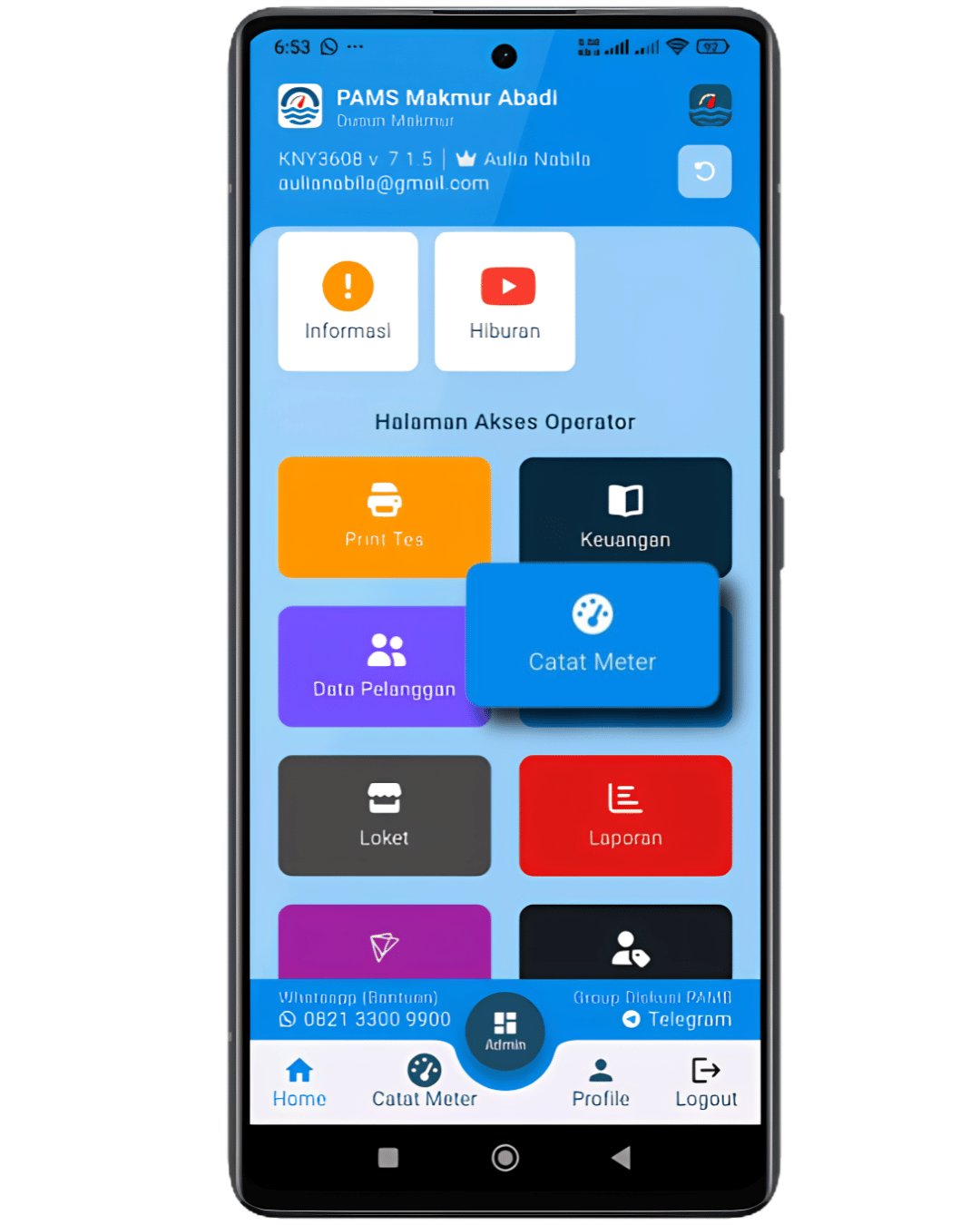
Langkah pertama, buka aplikasi MeterPAMS menggunakan akun yang telah terdaftar dan diaktifkan oleh admin. Pada halaman utama aplikasi, pilih tombol Catat atau menu Catat Meter untuk mulai melakukan pencatatan pemakaian air pelanggan.
Melalui menu ini, petugas dapat mengakses daftar pelanggan yang perlu dilakukan pencatatan meteran sesuai dengan periode penagihan yang sedang berjalan.
Pilih Mode Catat Meter Online atau Offline
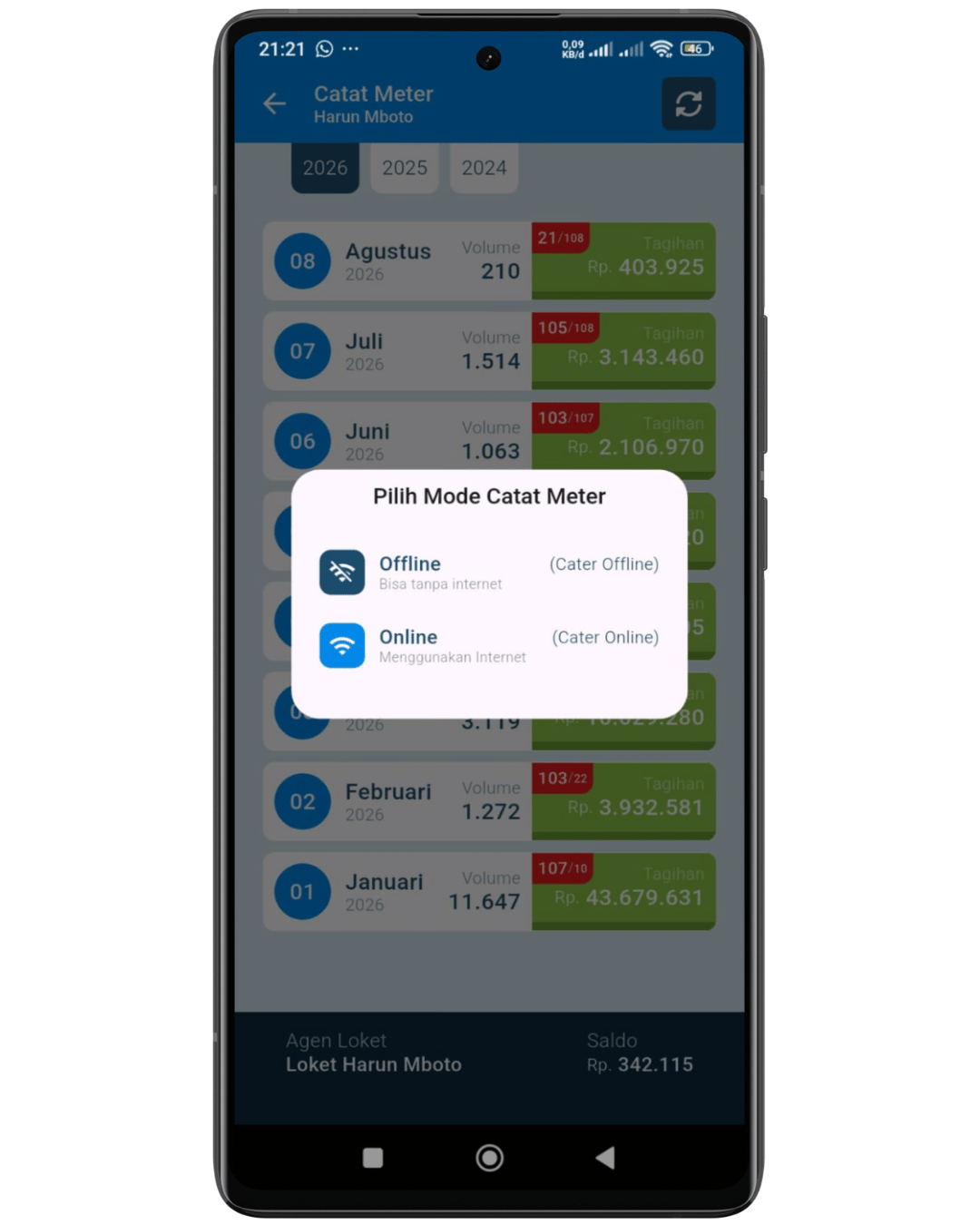
Selanjutnya pilihan menu catat meter offline atau online, petugas diberi kebebasan dalam memilih dengan menyesuaikan kondisi jaringan smartphone. Pada menu online, petugas memerlukan kondisi jaringan yang stabil untuk melakukan catat meter. Selanjutnya yaitu fitur offline, fitur ini digunakan saat petugas PAM mengalami kesulitan jaringan atau tidak mempunyai paket data. Cara kerja fitur offline yaitu data cata meter yang telah dilakukan akan tersimpan saat smratphone terhubung dengan internet.
Cari Nama atau Nomor Pelanggan
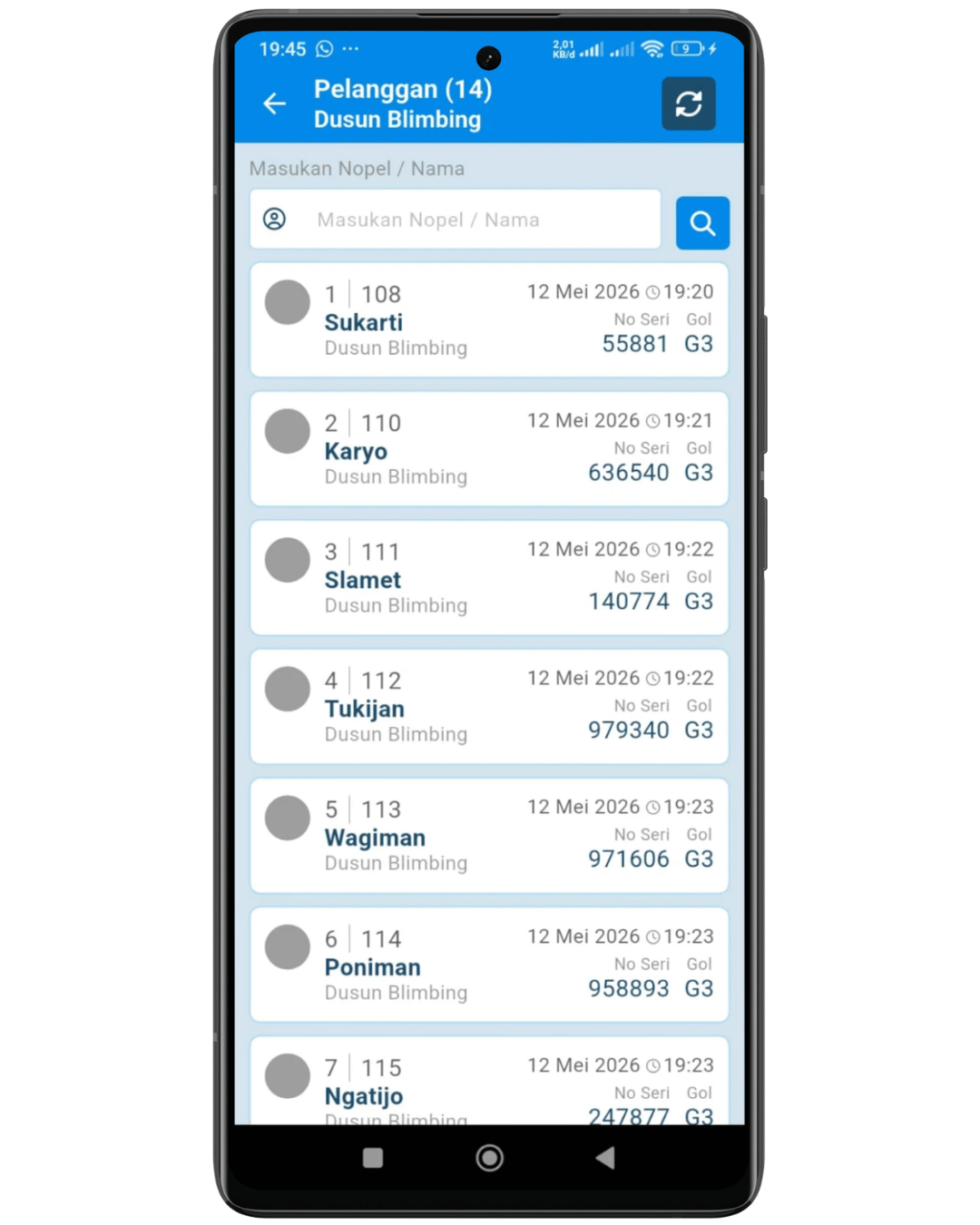
Setelah memilih mode offline atau online, silahkan pilih bulan yang akan dicatat meter. Lalu untuk memudahkan pencarian, petugas dapat menggunakan fitur pencarian berdasarkan nama pelanggan dengan menekan icon orang di kanan atas. Fitur ini membantu petugas menemukan data pelanggan tanpa harus menelusuri seluruh daftar secara manual. Setelah pelanggan ditemukan, buka data pelanggan untuk memulai proses pencatatan meteran air. Pastikan nama dan identitas pelanggan sesuai dengan lokasi meteran yang akan diperiksa.
Masukkan Angka Meteran Air Terbaru

Selanjutnya, periksa angka yang tertera pada meteran air pelanggan. Masukkan angka meteran terbaru sesuai dengan hasil pembacaan di lapangan. Pastikan angka yang dimasukkan benar dan sesuai dengan kondisi meteran. Kesalahan memasukkan angka dapat memengaruhi perhitungan pemakaian air dan jumlah tagihan pelanggan. jika diperlukan, petugas dapat mengambil foto meteran sebagai dokumentasi pendukung. Foto tersebut membantu proses pemeriksaan apabila ditemukan perbedaan data atau pertanyaan dari pelanggan terkait pemakaian air. Lalu klik simpan.
Penerbitan Tagihan
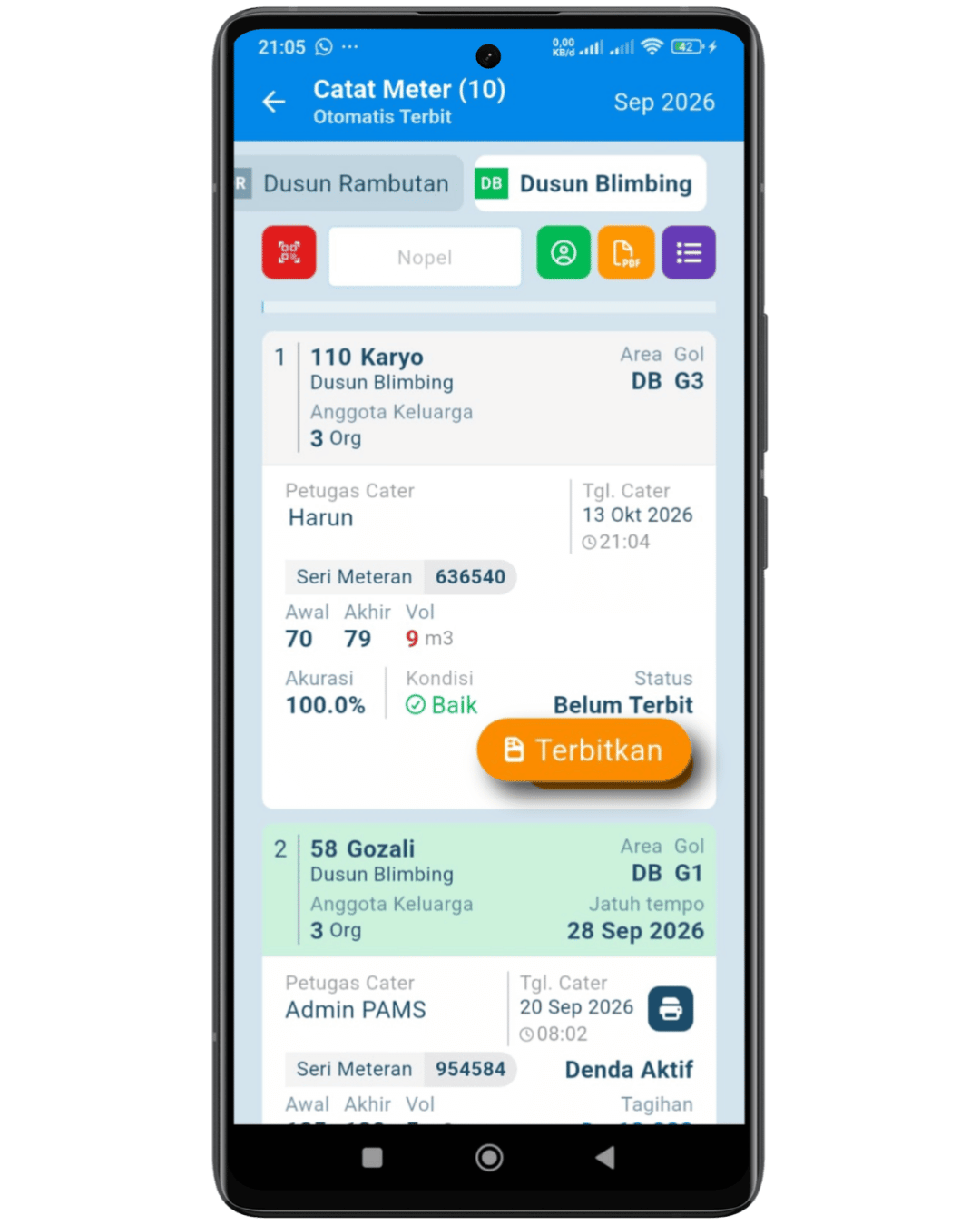
Setelah pencatatan meteran selesai, petugas dapat melanjutkan proses dengan memilih kategori Penerbitan Tagihan. Tahap ini digunakan untuk memproses hasil pencatatan meteran pelanggan agar dapat dilanjutkan ke penerbitan tagihan air.
Pembayaran Tagihan Air
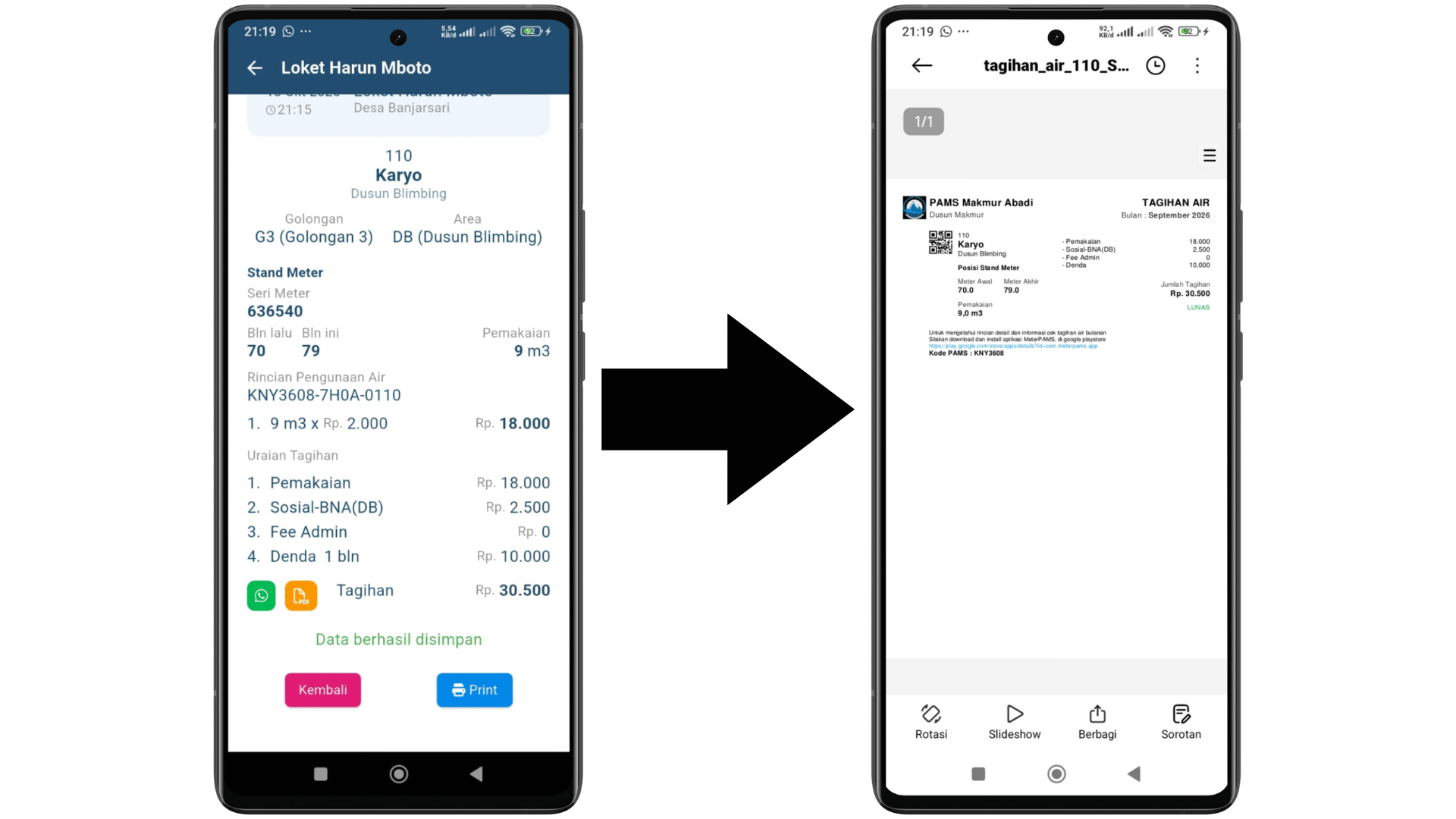
Setelah tagihan air diterbitkan, pada tampilan menu pembayaran terdapat rincian tagihan yang otomatis dihitung oleh sistem MeterPAMS. Jadi petugas tidak perlu pusing menghitungnya secara manual. Lalu klik pembayaran dan masukan nominal uang yang dibayarkan. Setelah selesai proses pembayaran, petugas dapat mengeprint struk pembayaran atau mengirimnya lewat no WA pelanggan.
Jika Anda merasa bingung dengan penjelasan tersebut, silahkan mengunjungi akun Youtube untuk penjelasan lebih lanjut.